
快速上手
在 Dessix 用三步为你和 AI 创建协同思考空间。
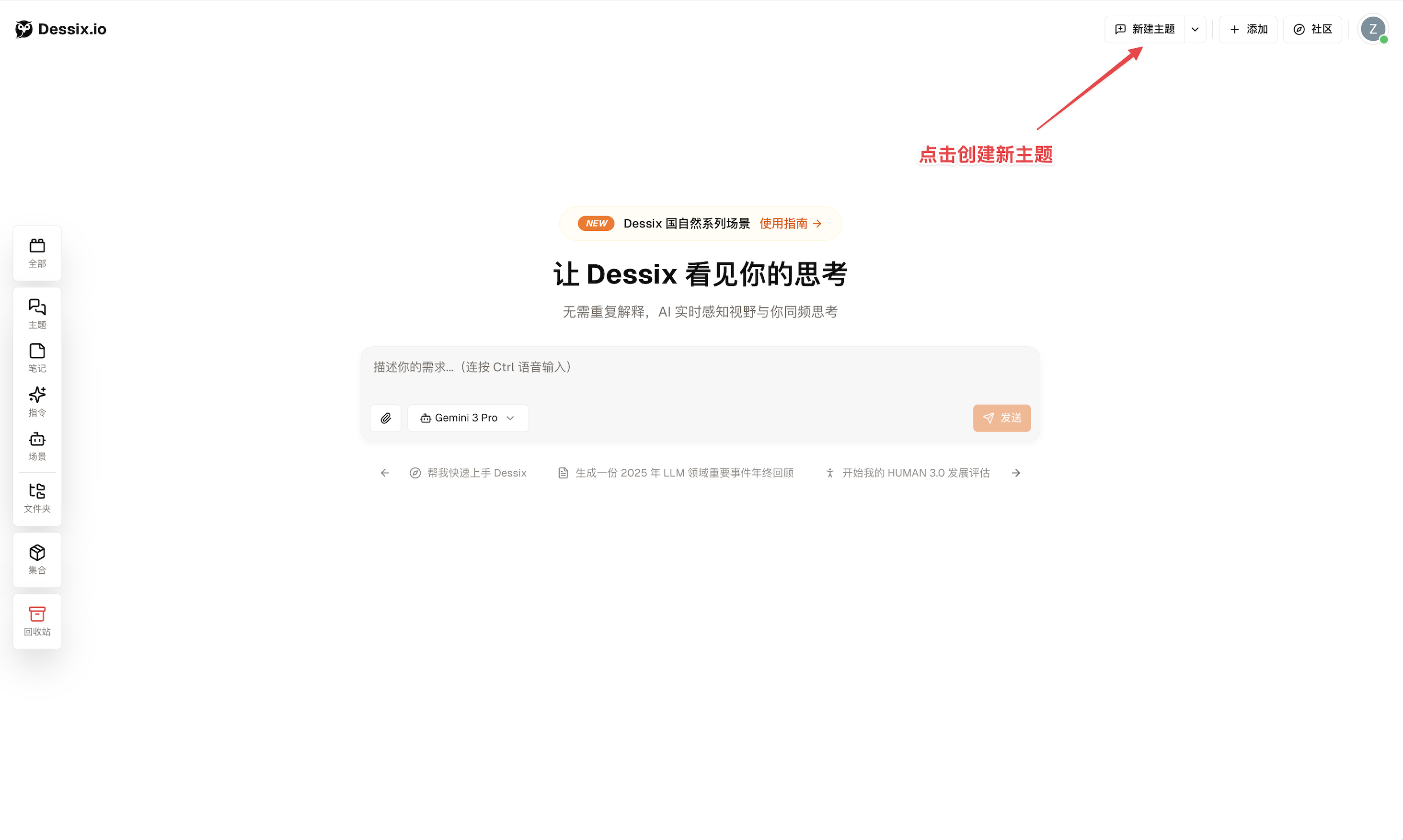
第一步:新建主题
点击右上角的 新建主题,为你的任务创建一个 主题(Topic)。
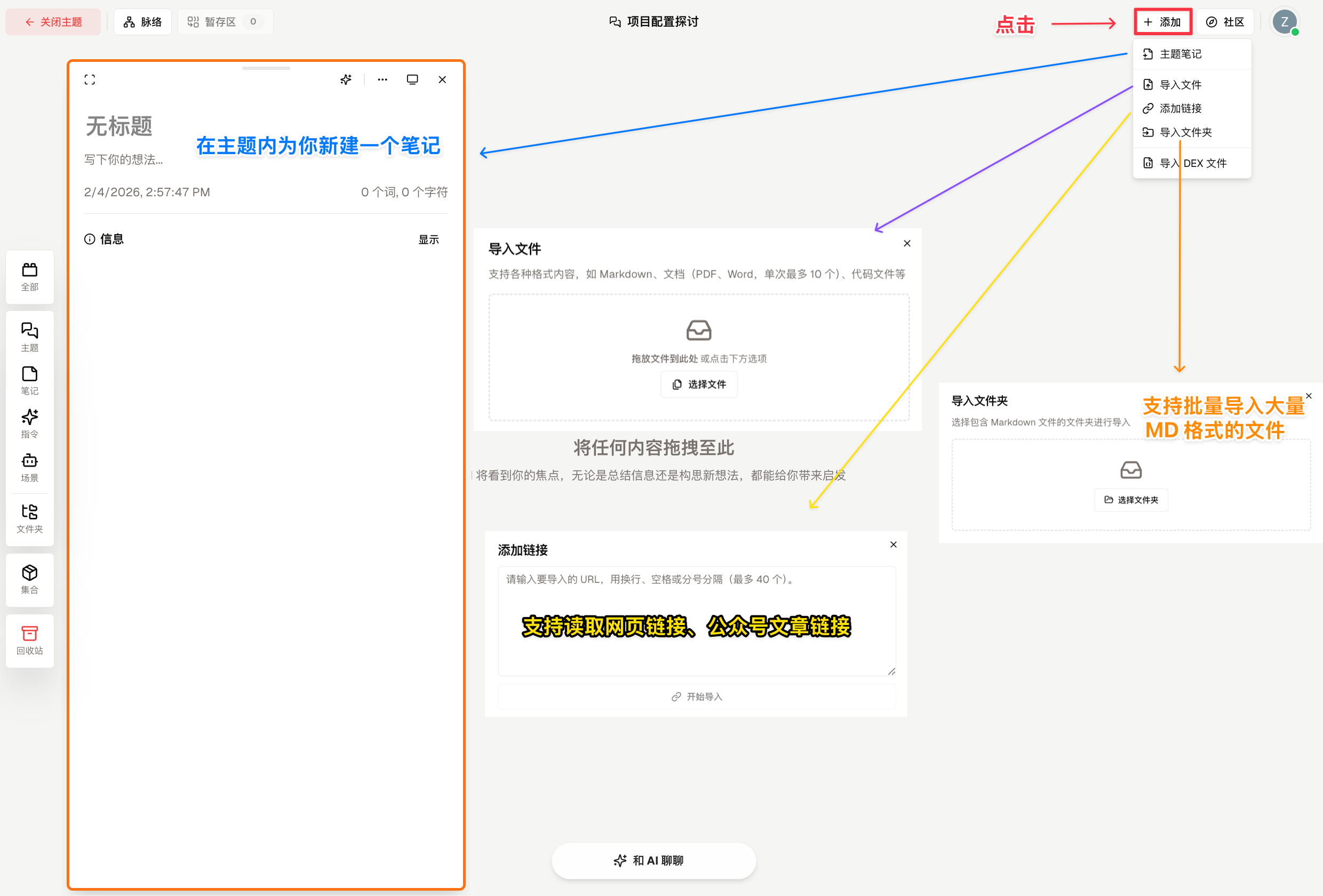
第二步:添加内容
将你的资料添加到 主题 中,让 AI 看到你在思考什么。
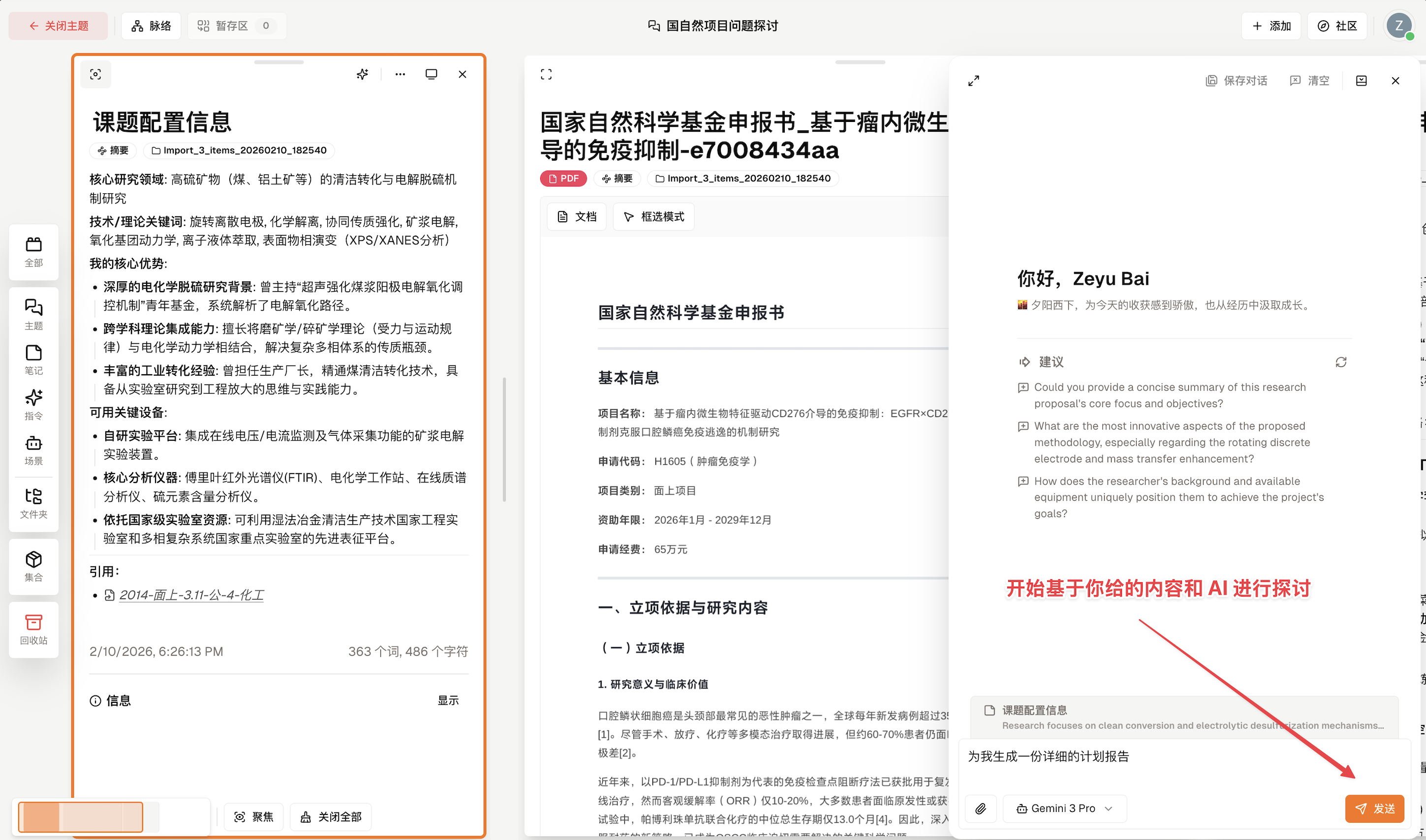
第三步:开始对话
点击对话框,向 AI 提问。AI 会基于你添加的所有内容回答。
进阶:让 AI 更懂你
使用场景和指令
想让 AI 以特定角色或方式辅助你?试试 场景(Scene) 和 指令(Action):
场景:持续对话的环境(如"学术研究助手"、"小说创作导师")指令:单次执行的任务(如"翻译成英文"、"生成会议纪要")
点击右上角 Dessix 社区(或按 Control+M),浏览和添加 场景 / 指令。
精准控制上下文
有时你只想让 AI 关注特定内容:
- 聚焦块:在你编辑一个块(Block)时,Dessix 会自动高亮这个内容,它会是你注意力的中心,AI 对这部分内容的响应最敏捷、最具体。
- 固定块:点击
块左上角的固定按钮,它将被 AI 视为不可忽视的权威参考或长期准则。 - @引用:在对话中输入
@,链接特定笔记,告诉 AI 重点关注的内容。详见 引用(Mention)。 - 框选对话:框选笔记中的任意文字,直接与 AI 讨论这段内容。
- 聚焦单一内容:点击左下角聚焦按钮,清除所有内容,仅保留当前所看的
块。 - 清扫画布:点击左下角清扫按钮,一键清空
主题画布,重新开始布置上下文内容。