
主题
主题(Topic)是你的工作桌,用来处理正在进行的任务。
想象你在整理书房
- 主题(Topic) = 工作桌 - 正在处理的项目,资料散开在桌上,随时和助手(AI)讨论
- 文件夹(Folder) = 书架 - 按类别整理好的书,需要时拿出来看
- 集合(Collection) = 智能搜索 - "找出所有关于 AI 的书",自动从各处汇集
在 主题 中:
- 所有块(Block)和对话都围绕同一个话题,保持同一个上下文(Context)。
- AI 能看到
主题内的所有内容。
一个项目一个 主题,一个想法一个 主题。
主题的特点
独立的工作空间
每个 主题 都是独立的,就像不同的工作桌。
- 不同
主题的笔记互不干扰,保持上下文纯净。 - 切换
主题等于切换工作环境,AI 只看当前主题的内容。
示例:
- "产品设计"
主题- 放产品需求、设计稿、讨论记录。 - "学习笔记"
主题- 放课程笔记、思考、总结。 - "项目 A"
主题- 放项目相关的所有材料。
横向列式布局
主题 中的笔记按列排列,从左到右展示思考脉络。
- 从左到右排序 - 符合人类的阅读顺序,你可以自由排列内容,组织整体思路。
- 一屏最多展示 5 列 - 保持视觉简洁,不一次透露太多信息。
如何使用主题
创建主题
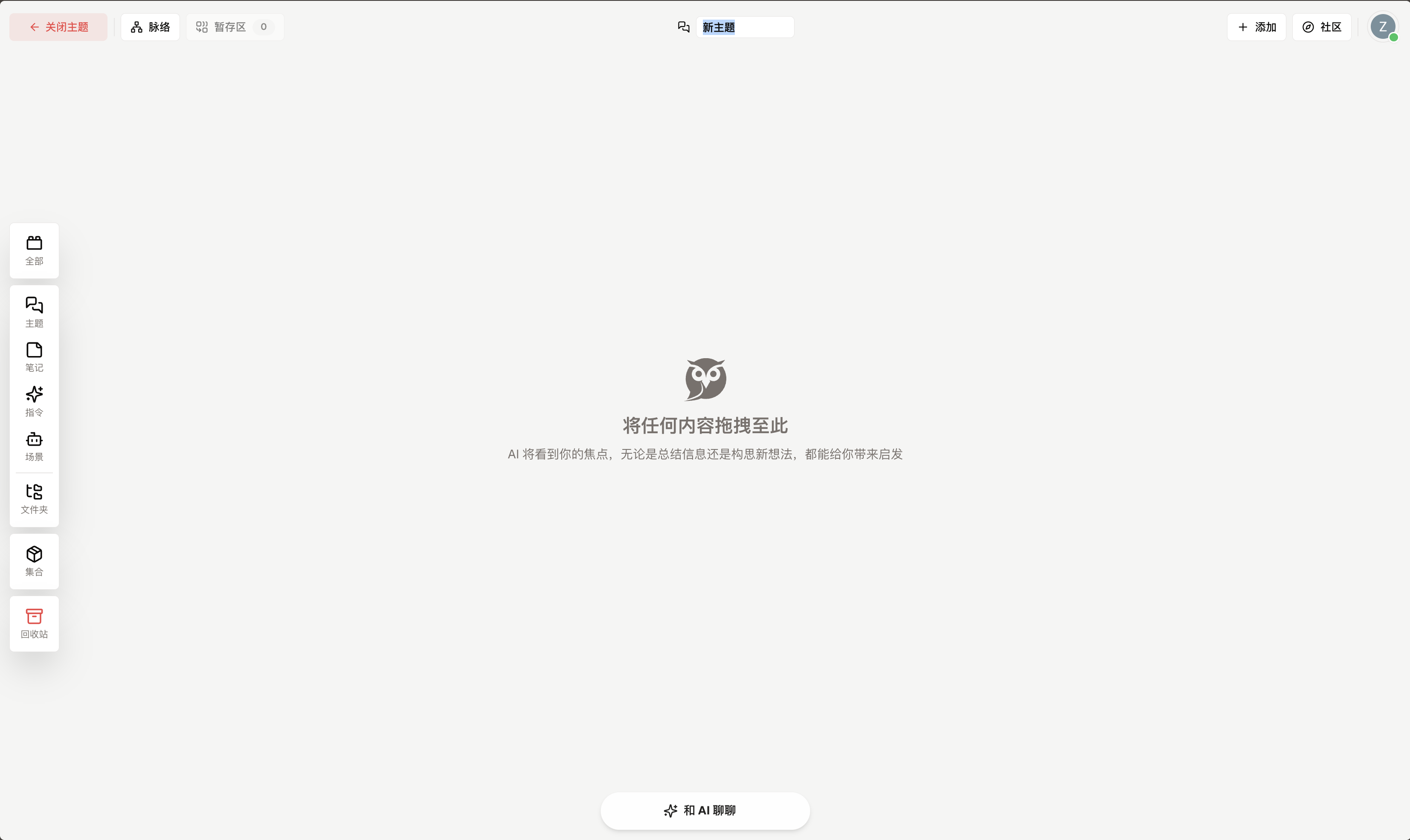
- 点击右上角的
新建主题按钮,开始添加笔记、导入文件。 - 你也可以在主界面直接和 AI 对话,当你们开启对话后,Dessix 会为你直接创建一个
主题。 - 不确定是否需要一个
主题?你可以先将鼠标悬停在新建主题按钮上,下方会出现临时聊天按钮,你可以在这里和 AI 对话但不创建新的主题,当你认为需要创建时可以选择将这个对话转换为主题。
管理主题
- 切换主题 - 点击左侧
主题列表切换。 - 暂存笔记 - 把暂时不用的笔记收起在缓存区,这时 AI 将看不到它,但你可以随时将它拉入
主题中方便 AI 查看。 - 整理布局 - 拖拽笔记调整位置,将最重要的往左边挪,方便整理思路。
- 为主题取名 - 点击
主题标题旁边的星星按钮,Dessix 根据主题里的内容为你生成标题。
主题 vs 文件夹 vs 集合
一句话区分
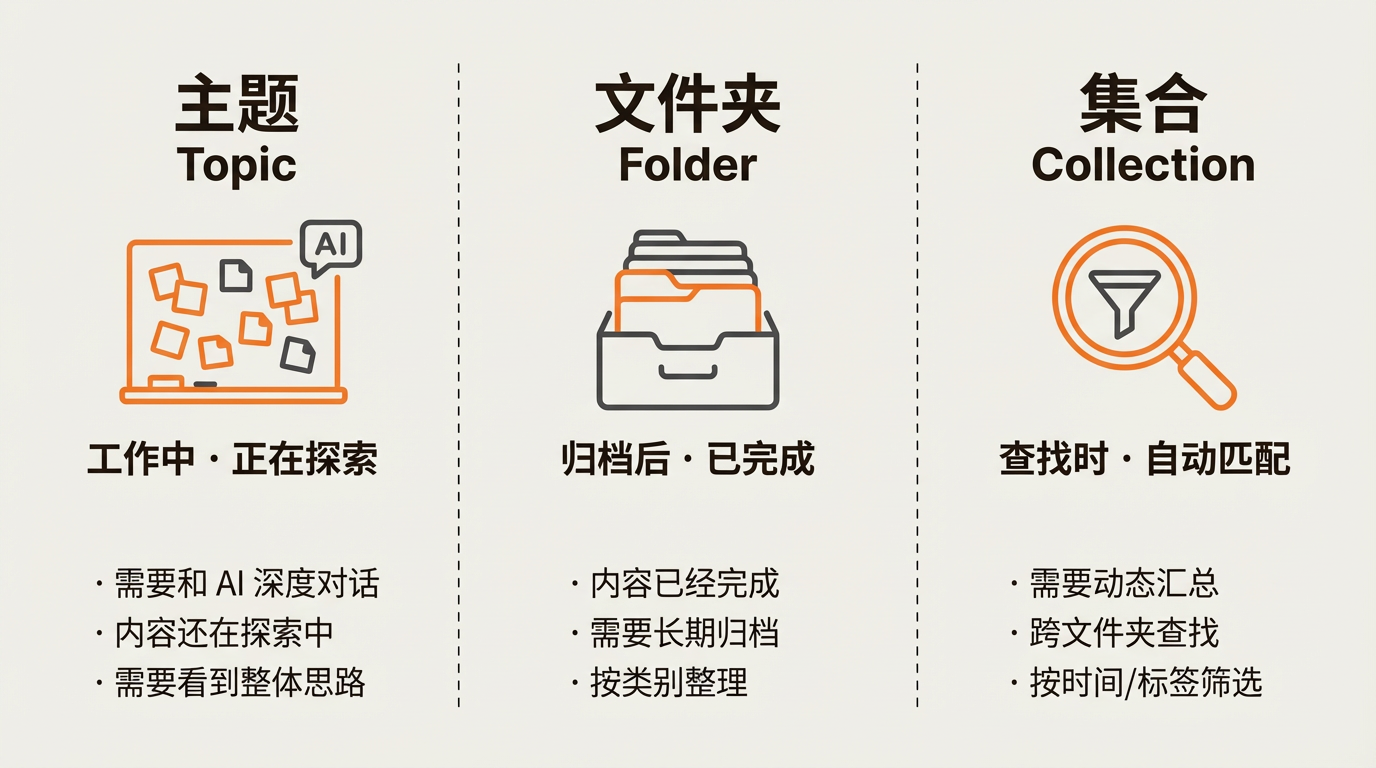
- 主题 = 工作中 - 正在处理的任务
- 文件夹 = 归档后 - 完成的内容存储
- 集合 = 查找时 - 按规则自动汇总
详细对比
| 主题 | 文件夹 | 集合 | |
|---|---|---|---|
| 核心作用 | 工作空间 | 分类归档 | 智能筛选 |
| 内容来源 | 主动添加 | 手动整理 | 自动匹配 |
| 内容变化 | 持续演进 | 保持固定 | 动态更新 |
| AI 对话 | ✅ 深度对话 | ❌ 仅查看 | ❌ 仅查看 |
| 典型场景 | 写论文、做项目 | 课程资料归档 | "最近 7 天笔记" |
使用建议
什么时候用主题?
- 正在写一篇季度复盘,需要 AI 帮你梳理要点
- 刚收集了一批竞品资料,想边整理边和 AI 讨论
- 准备一场汇报,需要在多个笔记之间建立脉络
什么时候用文件夹?
- 课程结束,把所有课件和笔记归到「2026 春季课程」
- 项目交付后,将相关文档统一存档备查
- 把读书笔记按书名分类,方便日后翻阅
什么时候用集合?
- 想看「最近 7 天创建的所有笔记」
- 需要找出散落在不同文件夹里的所有会议记录
- 按标签筛选所有和「产品策略」相关的内容